Codex 的 3 种电脑操作方式,很多人还没用过
从 @browser、@chrome 到 @computer,讲清 Codex 操作本地网页、登录态浏览器和桌面应用的能力边界与适用场景。

最近,大家应该都越来越常用 Codex 了。
有的人用它写代码、改 Bug、跑测试,也有人开始把它放到日常办公和写作里,比如整理资料、检查网页、处理一些重复操作。
不过,Codex 还有 3 种使用电脑的方式,可能很多人还没怎么用过。
OpenAI 的 Jason Liu 分享了这 3 种方式,以及它们各自适合的任务:
@browser@chrome@computer
它们的能力看起来有些重叠,但分别对应本地网页、已登录浏览器和桌面应用三种不同的使用场景。
@browser:用于你正在构建的网站
应用内浏览器是 Codex 线程内部自带的一个浏览器。你和 Codex 共享同一个渲染页面,因此特别适合构建和调试 Web 应用。
它的典型循环是:Codex 改代码,打开页面,检查渲染状态,截图确认,然后继续修。
如果你在页面上发现问题,还可以直接点元素或框选区域留言。比如“这个层级反了”“这里间距太挤”“这个按钮状态不明显”。
这比来回传截图再用文字描述要直接得多。页面本身就变成了规格说明。
适用场景:
- 本地开发服务器
- 本地文件预览
- 不需要登录的公共页面
- 重现视觉 bug
- 检查响应式布局
- 留下元素级别的设计反馈
**安装方法:**打开 Codex → 插件 → 添加 Browser 插件并启用。
**触发方法:**在提示词中提到 @browser,或明确要求使用应用内浏览器。
使用例子:
用 @browser 打开 http://localhost:3000,检查首页在桌面和移动端有没有布局问题,并截图说明。
Jason Liu 的一个常用方法,是让 Codex 把想法、研究资料或项目进展整理成单个 index.html 文件,再用 @browser 打开。
页面出来后,他会直接选中元素或框选区域留下批注。Codex 收到截图和元素上下文后修改文件,再重新打开同一个页面继续调整。
不过要注意,@browser 是隔离环境。
它不会自动带上你平时浏览器里的登录状态、Cookie、扩展和已有标签页。
所以它适合检查页面、调试交互、看布局;如果任务依赖真实账号状态,改用 @chrome 更合适。
@chrome:适合真实网站和登录态
Codex Chrome 扩展可以使用你已经登录好的 Chrome 状态,包括 Cookie、浏览器配置文件、已登录标签页和现有页面上下文。
如果一个任务需要账号权限、历史登录状态,或者要在真实网站后台里找东西,@chrome 通常会更合适。
它解决的不是“打开网页”,而是“用你已经登录好的浏览器继续工作”。
Chrome 任务会在标签组中运行,方便把同一个线程涉及的页面集中管理。
它最大的优势是多标签控制:可以在一个标签页读内容,到另一个标签页对比,再去第三个页面继续操作。
适用场景:
- 已登录的企业邮箱、飞书文档或内部网站
- CRM、客服后台
- 企业内部数据看板
- 需要跨多个已登录网站的调研
- 依赖账户或浏览器扩展的表单
**安装方法:**Codex → 插件 → 添加 Chrome → 按提示安装扩展并授权。扩展显示“已连接”后新建线程即可。
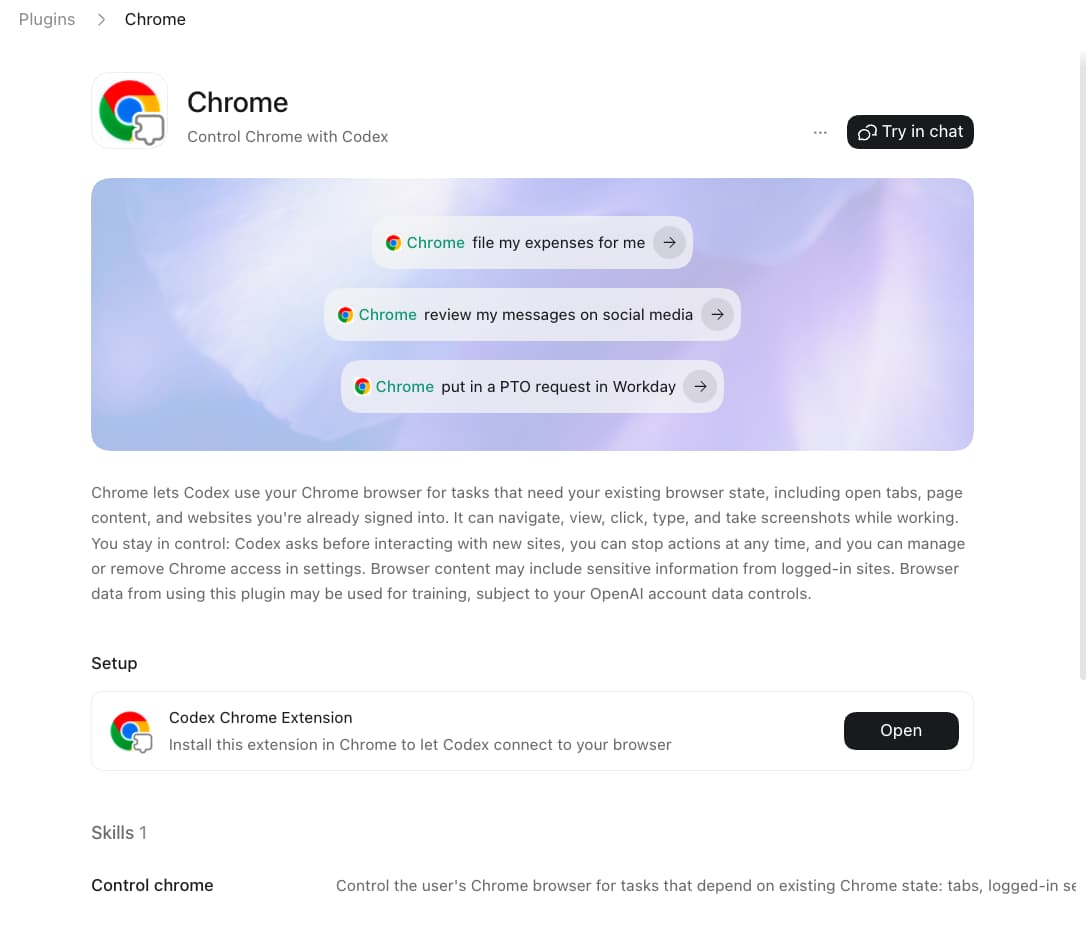
从 Codex 插件页面打开 Chrome 扩展的安装入口。
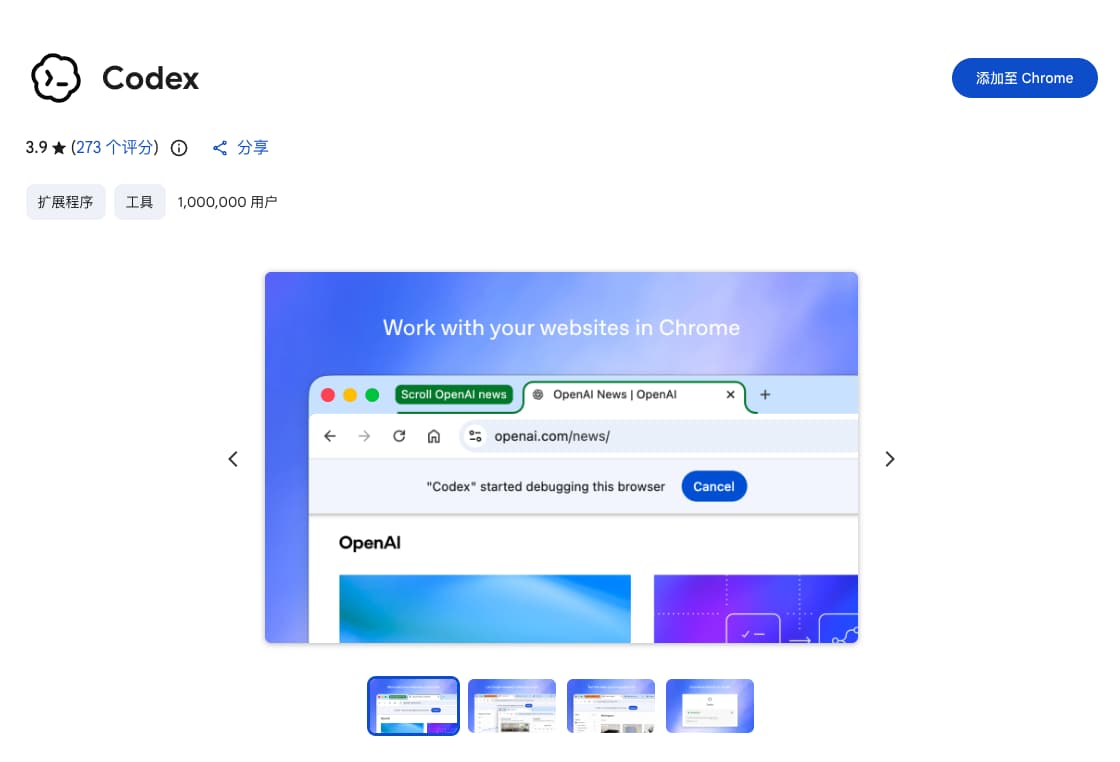
在 Chrome 扩展商店完成安装。
**触发方法:**扩展显示“已连接”后,新建线程,在提示词中提到 @chrome,或明确要求使用当前已登录的 Chrome。
使用例子:
用 @chrome 打开我已登录的课程网站,找到还没学完的章节,整理课程目录和学习进度。涉及测验或提交操作时先让我确认。
网站会把 Codex 在 Chrome 里的点击、填写、提交都当成你本人操作。
涉及提交表单、发布内容、删除配置这类动作,可以在指令里加一句:提交前先让我确认。
@computer:用于桌面应用和跨应用操作
Computer Use 是这三种入口里覆盖范围最广的一个,可以通过窗口、菜单、键盘输入和剪贴板,操作你授权的桌面图形界面。
代价是,它通常也是最慢的。
插件或 MCP 可以直接调用 API,而 Computer Use 需要先看界面、判断点击位置、等待应用响应,再检查新状态。这个视觉循环天然会慢一点。
它的价值在于,可以操作那些没有可用 API、只能通过图形界面完成的流程。
例如,它可以在 Finder 里查找文件、用 WPS 打开文档、调整系统设置,也能操作 Xcode、iOS 模拟器等开发工具,甚至串起多个应用完成同一个任务。
这种入口很适合补最后一段缺口:前面可以用插件、脚本或浏览器完成,最后偏偏卡在一个“只能点界面”的动作上。
适用场景:
- 原生桌面应用,比如 WPS、剪映或财务软件
- iOS 模拟器、iPhone Mirroring 或其他纯 GUI 流程
- 系统或应用设置
- 没有插件或 API 的数据源
- 需要跨多个应用的工作流
- 结构化集成中缺失的某个操作
**安装方法:**打开 Codex → 设置 → Computer Use → 点击安装。
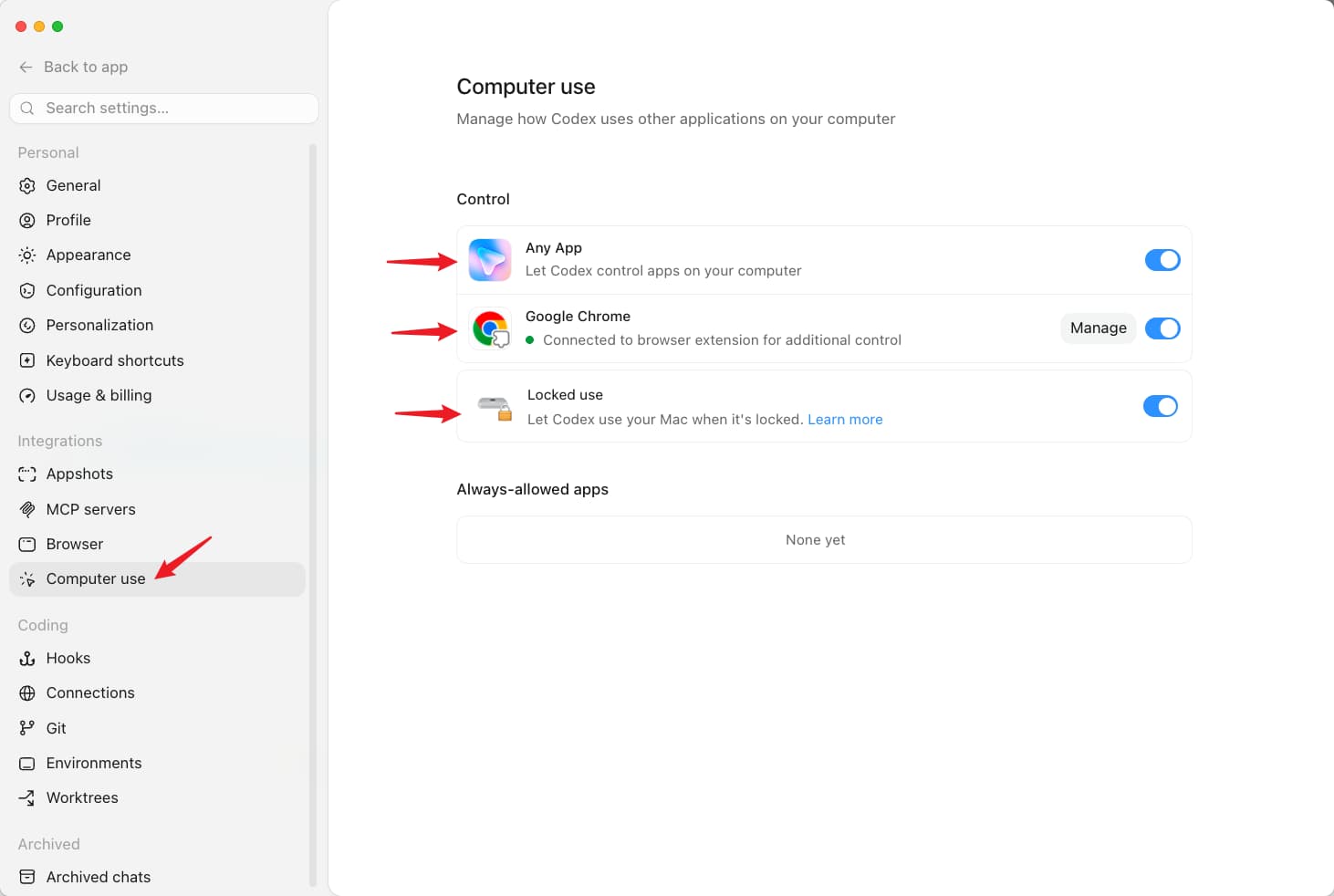
在设置中开启 Computer Use,并管理 Codex 可以控制的应用。
**触发方法:**直接提及 @computer,或明确要求 Codex 使用 Computer Use。模型越来越聪明后,它会在需要时自动调用。
如果要让 Codex 操作某个具体应用,也可以用类似 @AppName 的方式触发,比如 @Slack、@Finder 这种。
使用例子:
用 @computer 在 Finder 中找到今天生成的项目周报,用 WPS 打开并确认首页日期,然后在邮箱客户端新建邮件、添加该文件作为附件。填写完成后停下来,发送前让我确认。
Jason Liu 分享了一个更生活化的例子:他的包裹被盗后,Amazon 显示还要等待 25 分钟才能接入客服。他让 Codex 每 5 分钟检查一次聊天,客服出现后改成每分钟检查一次,并尝试争取退款。等他洗完澡回来,退款已经处理完成。
当然,@computer 的权限范围最广,也最需要谨慎。
使用时,建议一次只给它一个清晰任务,并关闭与任务无关的敏感应用。涉及财务、账号、付款、删除、隐私或系统设置等操作时,必须有人在旁边监督。
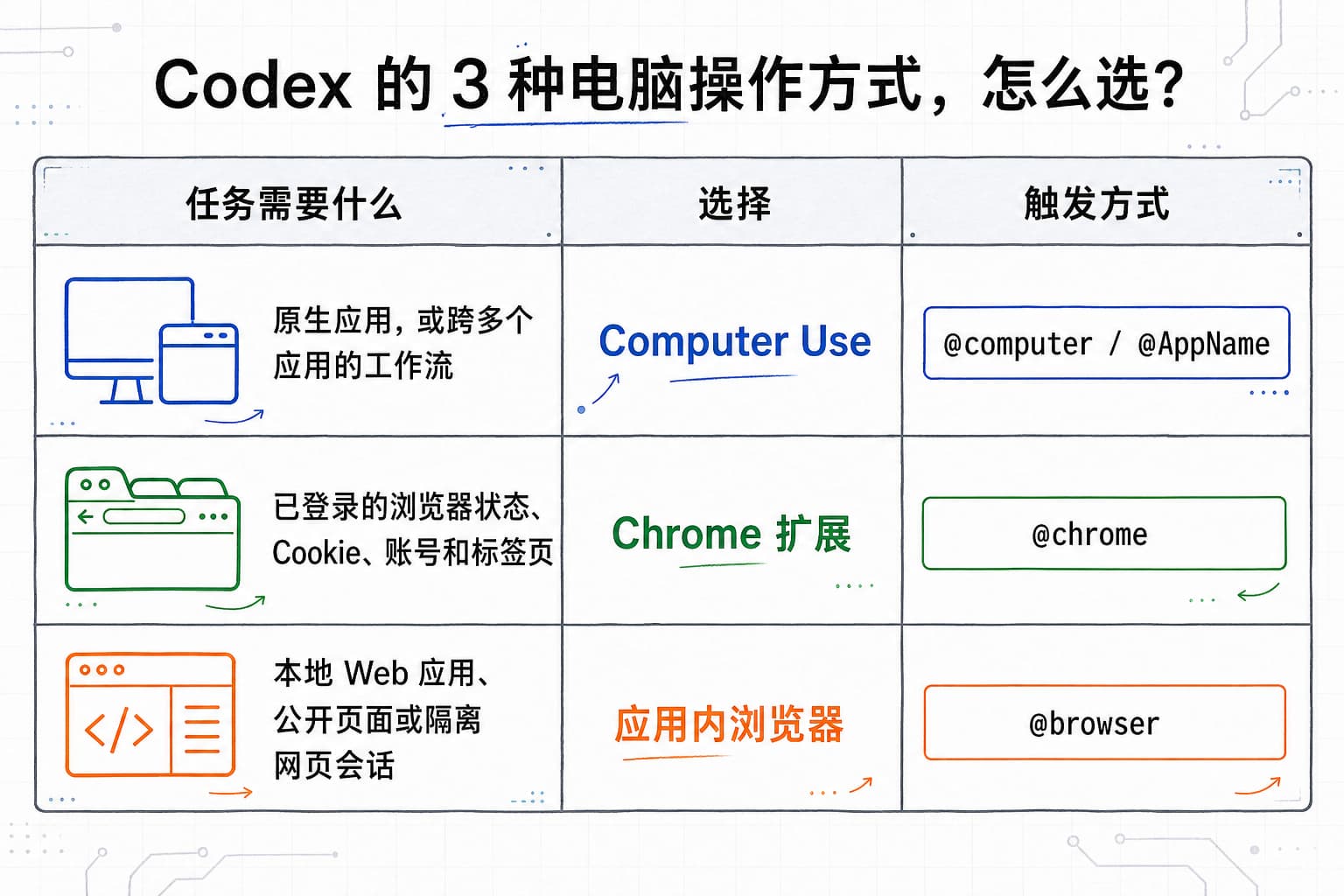
把这三个入口分清楚,Codex 就会好用很多。
不用一开始就搭复杂的 Agent 工作流。先从一个具体的小任务开始,跑顺了,再慢慢交给它更多事情。